要 做 到 以 上 幾 點 其 實 是
非 常 的 容 易 ,只 需 要 在 P o we r P oi n t 內選 擇 I n s e r
t / P ic t u r e / C l i p A rt ( 加 插 美 工 圖 案) , 當 加
插 美 工 圖 案 的 視 窗 打 開 , 將 滑 鼠 指 向 你 所 需 要 的 圖 案 , 然 後
按 滑 鼠 的 右 鍵 ,選 擇 C l i p P r o p er t i e s。
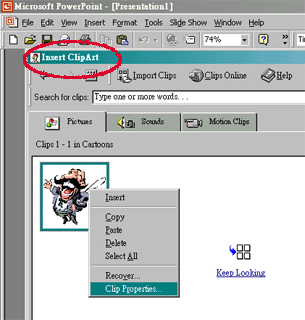
圖一 按下Clip
Properties 便會出現圖案資料
打 開 了 C l i p P ro p er t i e
s 的 視 窗 , 係 裏 面 你 能 知 道 圖 案 的名 稱 、 檔 案 的 大 小 及 檔 案 的
捷 徑 。而 你 知 道 圖 案 的 檔 案 名 稱 , 你 便 可 儲 存 圖 案 的 資 料, 若
想 再 次 使 用 該 圖 案 ,可 以 在 加 插 美 工 圖 案 內 的 S e a r c h f
o r c l i p s ( 尋 找 圖 案 ) 輸 入 檔 名 稱 便 可 。
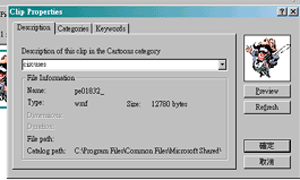
圖二 出現了Clip Properties 的視窗
是 不 是 很 簡 單 呢 ? 只 要 幾 個 步 驟 ,
便 能 輕 易 地 看 到 圖 案 的資 料,
而 你 下 次 只 需 圖 案 的 名 稱 ,便
可 輕 易 找 尋!
今 期 講 住 咁 多 先 , 下 期 將 會 同 大 家 講 如 可 改 變 Desktop 的圖案,
若 你 對 今 期 o既 Cyber 教 室 有 任 何 意 見 , 又 或 者 想 問 我 任 何 有
關 MS Office o既 技 巧 的 話 , 可 以 依 隻 貓 過 來 , 電 郵 地 址 是 cybercollege@YOUTH-ONLINE.COM
, 下 期 見 !